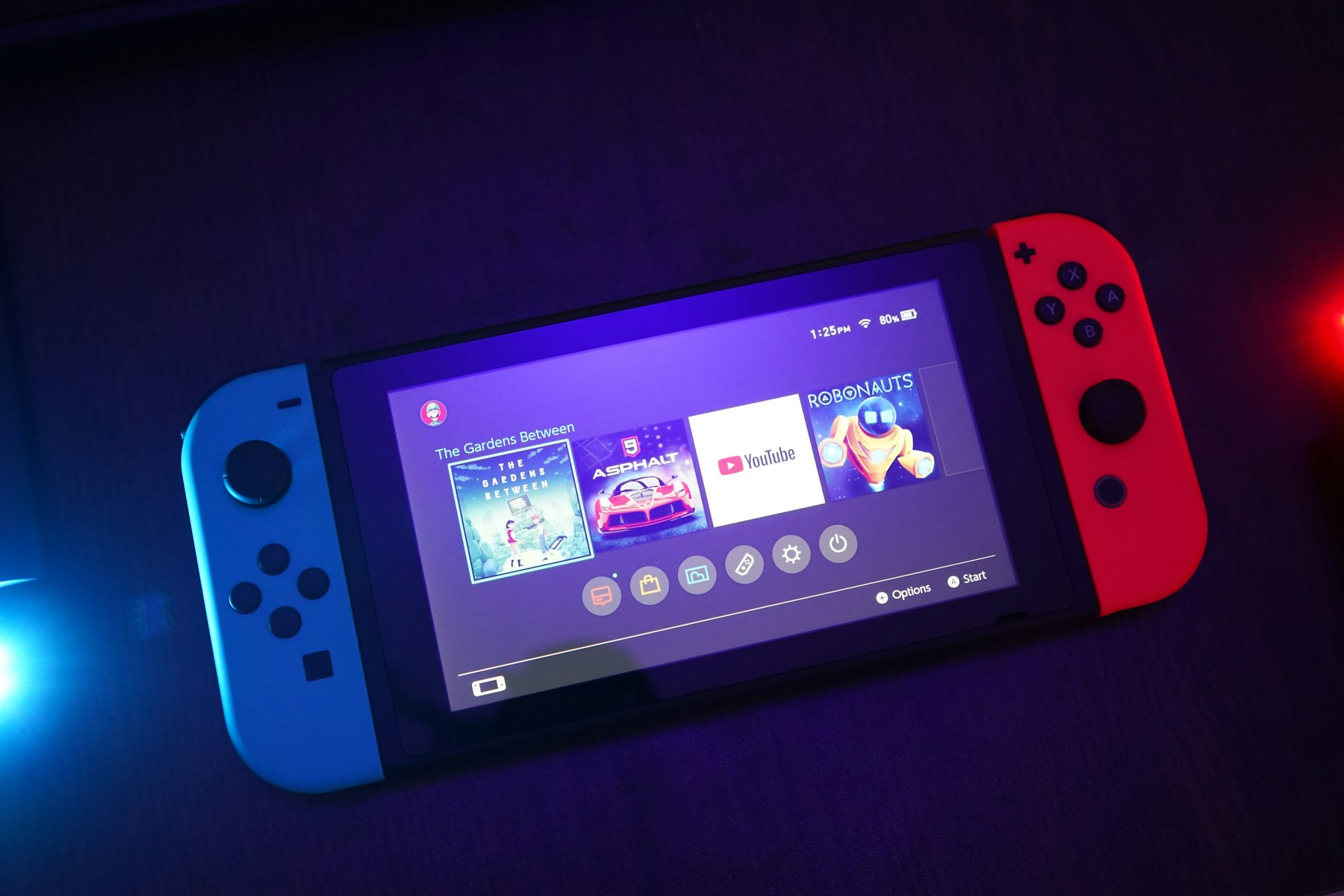
Die Switch 2 Datenübertragung ist der wichtigste Schritt, wenn du von der ersten Switch umsteigst: Nur so landen Spielstände, Nutzerprofile, Freunde und digitale Spiele ohne Umwege auf der neuen Konsole. Nintendo hat dafür einen eigenen Systemtransfer entwickelt, der in zwei Varianten funktioniert.
In diesem Guide zeigt dir die Redaktion von Games Insider, welche Variante zu dir passt, wie der Ablauf Schritt für Schritt funktioniert und welche Fallstricke du kennen musst. Alle Menüpunkte haben wir mit der offiziellen Nintendo-Supportseite abgeglichen.
Was ist die Switch 2 Datenübertragung?
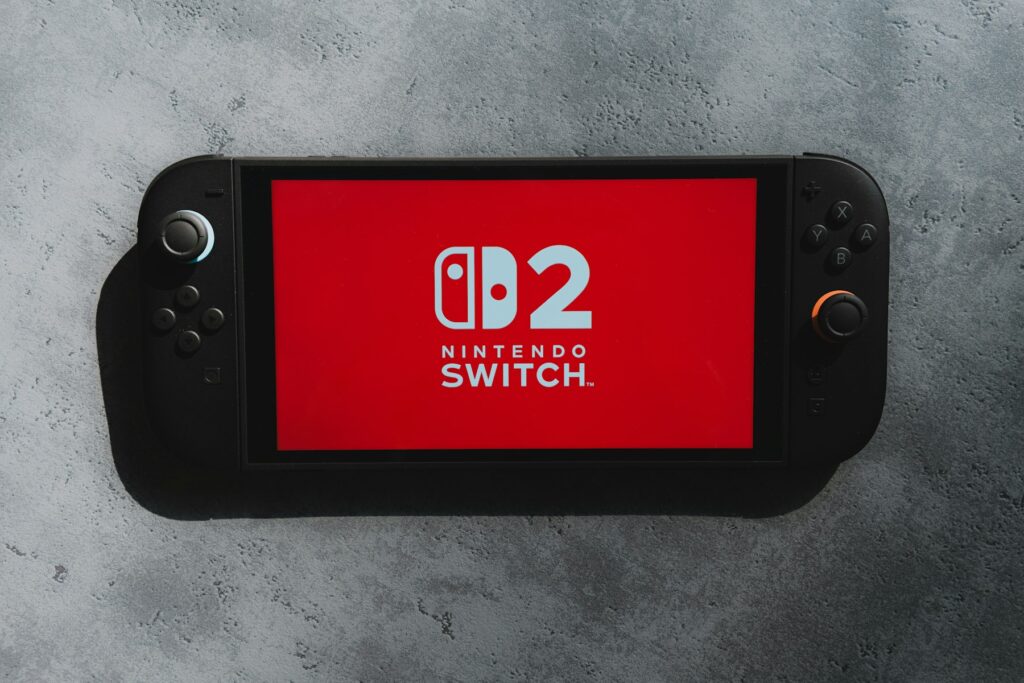
Die Switch 2 Datenübertragung ist Nintendos offizieller Systemtransfer von der Nintendo Switch auf die Nintendo Switch 2. Er übernimmt Nutzer, Nintendo-Accounts, Speicherdaten, Screenshots, Einstellungen und lädt deine digitalen Spiele automatisch neu herunter. Du startest ihn ausschließlich während der Ersteinrichtung der Switch 2.
Diese Einschränkung ist entscheidend. Hast du deine neue Konsole bereits eingerichtet und spielst schon darauf, musst du sie für den Transfer auf Werkseinstellungen zurücksetzen. Alles, was du in der Zwischenzeit auf der Switch 2 gespeichert hast, geht dabei verloren.
Wenn du gerade erst überlegst, ob sich der Umstieg lohnt, findest du im großen Überblick zur Nintendo Switch 2 alle Stärken und Schwächen der Konsole im Herbst 2026.
Voraussetzungen für die Switch 2 Datenübertragung
Bevor du loslegst, solltest du ein paar Punkte abhaken. Fehlt einer davon, bricht der Transfer ab oder startet gar nicht erst.
Internetverbindung auf beiden Konsolen – auch die lokale Variante braucht Online-Zugang
Aktuelle Systemversion auf der alten Switch und auf der Switch 2
Nintendo-Account für den Nutzer, der den Transfer startet
Die Switch 2 befindet sich in der Ersteinrichtung oder wurde zurückgesetzt
Keine laufende Netzwerkwartung bei Nintendo – sonst blockiert das System den Vorgang
Lade beide Konsolen vorher auf oder stelle sie in die Station. Je nach Datenmenge und Leitung kann die Switch 2 Datenübertragung eine Weile dauern, ein leerer Akku mittendrin ist das Letzte, was du willst.
Vorinstallierte Software registrieren
Hast du eine Switch mit vorinstalliertem Spiel gekauft, kann beim Start ein Hinweis erscheinen, dass die Software noch nicht registriert ist. Nintendo verlangt dann, dass du sie zuerst im eShop deinem Account zuordnest. Erst danach geht es weiter.
Checkliste vor der Switch 2 Datenübertragung
Ein paar Minuten Vorbereitung ersparen dir später Ärger. Die Redaktion hat die wichtigsten Punkte gesammelt, die du vor der Switch 2 Datenübertragung erledigen solltest.
1. Alle Nutzer verknüpfen: Verbinde jeden Nutzer auf der alten Switch mit einem Nintendo-Account. So bleiben deren cloud-fähige Spielstände auch auf der alten Konsole erhalten.
2. Cloud-Backups prüfen: Wenn du Nintendo Switch Online nutzt, kontrolliere, ob die automatische Sicherung aktiv ist. Das ist dein Sicherheitsnetz.
3. Gemeinsame Spielstände klären: Spiele wie Animal Crossing: New Horizons mit geteilter Insel brauchen eine eigene Lösung, denn der Systemtransfer lässt sie aus.
4. Familie informieren: Alle Nutzer der alten Switch ziehen mit um. Sprich das vorher ab, damit niemand überrascht ist.
5. WLAN prüfen: Eine stabile Verbindung beschleunigt den späteren Download der digitalen Spiele erheblich.
Hast du diese Liste abgehakt, kann bei der Switch 2 Datenübertragung kaum noch etwas schiefgehen. Die meisten Probleme, die uns Leserinnen und Leser schildern, entstehen durch nicht verknüpfte Nutzer oder vergessene Updates.
Lokal oder über den Server: Welche Variante passt?
Nintendo bietet für die Switch 2 Datenübertragung zwei Wege an. Welcher für dich der richtige ist, hängt vor allem von einer Frage ab: Hast du beide Konsolen gleichzeitig zur Hand?
Lokale Übertragung
Die lokale Übertragung ist die Empfehlung, wenn du die alte Switch behältst oder sie zumindest noch bis zum Transfer besitzt. Beide Konsolen stehen nebeneinander und tauschen die Daten direkt aus. Alle Nutzer der alten Switch werden dabei übertragen, informiere also vorher deine Familie.
Cloud-fähige Speicherdaten von Nutzern mit Nintendo-Account bleiben auf der alten Switch und werden kopiert.
Nutzer ohne Nintendo-Account und Speicherdaten von Spielen ohne Cloud-Unterstützung werden verschoben und auf der alten Switch gelöscht.
Eine Rückübertragung auf die alte Switch ist nicht möglich.
Übertragung über den Server
Die Server-Variante ist für alle gedacht, die ihre alte Switch verkaufen, eintauschen oder verschenken, bevor die Switch 2 da ist. Die alte Konsole lädt ihre Daten zu Nintendo hoch und wird danach auf Werkseinstellungen zurückgesetzt.
Nintendo speichert die Daten bis zu ein Jahr.
Das Enddatum siehst du während des Vorgangs und später in deinen Nintendo-Account-Einstellungen.
Bis dahin musst du den Transfer auf der Switch 2 abschließen oder abbrechen – danach werden die Daten gelöscht.
Unsere Empfehlung: Nutze die Server-Variante nur, wenn du die alte Konsole wirklich abgibst. Behältst du sie, ist die lokale Switch 2 Datenübertragung schneller und unkomplizierter.
Switch 2 Datenübertragung lokal: Schritt für Schritt
Für die lokale Switch 2 Datenübertragung bedienst du beide Konsolen abwechselnd. Starte mit der Switch 2 und wechsle dann zur alten Switch. So läuft der Ablauf laut Nintendo:
Auf der Nintendo Switch 2
1. Konsole einschalten und die Ersteinrichtung starten.
2. Mit dem Internet verbinden und bei Aufforderung die Systemversion aktualisieren.
3. Auf dem Bildschirm zum Systemtransfer „Systemtransfer starten“ wählen.
4. Eine microSD Express Card einlegen, falls du eine nutzen willst – ansonsten „Überspringen“.
5. „Bei einem Nintendo-Account anmelden“ wählen und den Account nutzen, der mit dem Nutzer auf der alten Switch verknüpft ist.
6. „Weiter“ wählen, beide Konsolen nebeneinanderstellen und „Fertig“ bestätigen.
7. Sobald die Konsolen verbunden sind, „Empfangen von Daten starten“ wählen.
Auf der alten Nintendo Switch
1. Prüfen, ob Internetverbindung und Systemversion aktuell sind.
2. Im HOME-Menü die Systemeinstellungen öffnen.
3. „Konsole“ und danach „Systemtransfer auf Nintendo Switch 2“ wählen.
4. „Weiter“ und „OK“ bestätigen.
5. Festlegen, ob Software automatisch heruntergeladen und Screenshots sowie Videos gesendet werden sollen.
6. „Fertig“ wählen, sobald die Switch 2 bereit ist, und warten, bis sich die Konsolen verbinden.
Nach dem Empfang startet die Switch 2 neu und schließt die Übertragung ab. Auf der alten Switch bestätigst du mit „OK“, auf der neuen setzt du die Einrichtung fort. Danach beginnt der Download deiner digitalen Spiele.
Schlägt die Switch 2 Datenübertragung fehl, musst du die Switch 2 vor einem neuen Versuch auf Werkseinstellungen zurücksetzen. Das klingt dramatisch, ist während der Einrichtung aber schnell erledigt.
Switch 2 Datenübertragung über den Server
Bei der Server-Variante startest du auf der alten Switch. Sie ist der richtige Weg, wenn du die Konsole zum Beispiel beim Händler eintauschen willst, bevor die neue im Haus ist.
1. In den Systemeinstellungen „Konsole“ und dann „Systemtransfer auf Nintendo Switch 2“ wählen.
2. „Weiter“ und „OK“ bestätigen.
3. „Besitze noch keine Nintendo Switch 2-Konsole“ wählen.
4. Die Erklärung lesen, das Aufbewahrungs-Enddatum notieren und „Weiter“ wählen.
5. Gegebenenfalls einen Verifizierungscode eingeben.
6. „Daten an den Server senden“ wählen und den Upload abwarten.
7. Die Transfer-Infos prüfen und anschließend „Werkseinstellungen wiederherstellen“ wählen.
Auf der Switch 2 rufst du die Daten später während der Ersteinrichtung ab. Melde dich dafür mit genau dem Nintendo-Account an, mit dem du hochgeladen hast. Den Status deiner Systemtransfers kannst du jederzeit im Nintendo-Account-Portal unter „Konsolen“ und „Systemtransfers“ prüfen.
Server-Transfer abbrechen
Überlegst du es dir anders, kannst du die Daten auch wieder auf eine Switch herunterladen. Dafür hältst du während der Einrichtung am Zeitzonen-Bildschirm einen Stick und die Plus- oder Minus-Taste mindestens zwei Sekunden gedrückt. Kam der Upload von einem OLED-Modell, muss der Abbruch auch auf einem OLED-Modell erfolgen.
Was wird übertragen – und was nicht?
Die Switch 2 Datenübertragung ist umfassend, aber nicht lückenlos. Damit du nach dem Umzug nichts vermisst, hier die Übersicht nach Nintendo-Angaben.
Das wird übertragen
Digitale Software, die nach der Einrichtung neu heruntergeladen wird
Nutzer, Nutzereinstellungen, verknüpfte Nintendo-Accounts, Freunde und Spielaktivität
Speicherdaten (je nach Variante, siehe oben)
Screenshots und Videos aus dem Systemspeicher
Netzwerkeinstellungen, Altersbeschränkungen und Mii-Daten
Status der virtuellen Spielkarten, Reihenfolge der Symbole im HOME-Menü und Software-Gruppen
Das wird nicht übertragen
Bluetooth-Audiogeräte – du koppelst sie neu
Eigene Tastenbelegungen der Controller
Uhrzeit, Zeitzone, Region und Sprache
Speicherstände, die sich mehrere Nutzer teilen, etwa die gemeinsame Insel in Animal Crossing: New Horizons
Physische Spielkarten musst du natürlich nicht übertragen. Die allermeisten Switch-Module laufen auch auf der Switch 2, deine Spielstände dazu kommen über den Systemtransfer oder die Cloud.
microSD-Karte: Darauf musst du achten
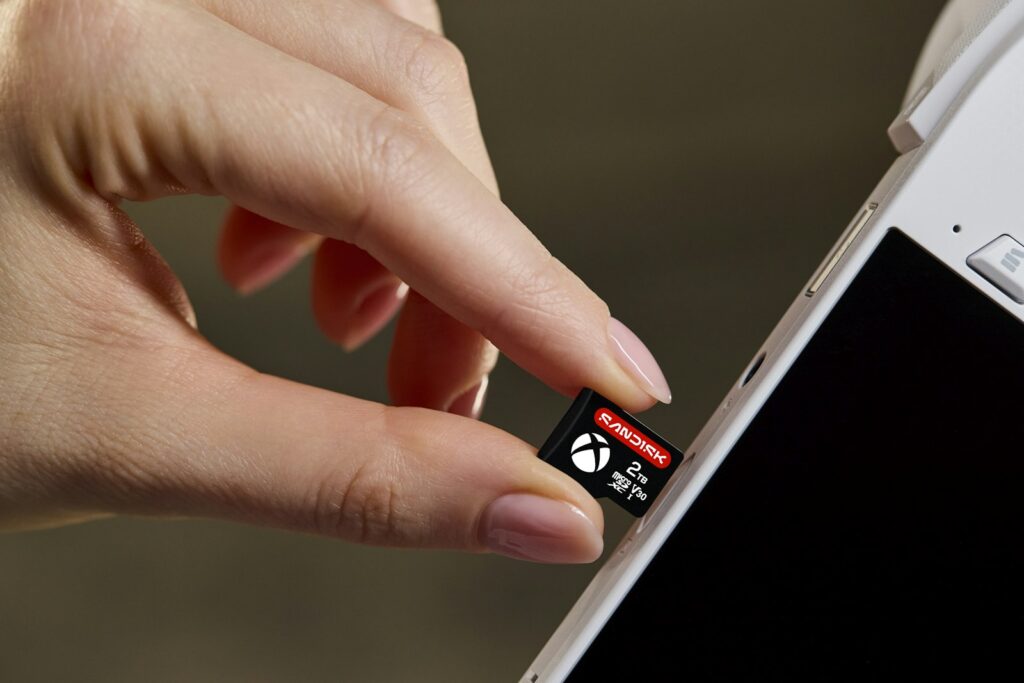
Hier lauert die größte Überraschung beim Umstieg. Klassische microSD-Karten der ersten Switch sind für Spieldaten nicht mit der Switch 2 kompatibel. Die neue Konsole setzt auf die deutlich schnelleren microSD-Express-Karten.
Screenshots und Videos von deiner alten Karte kannst du trotzdem übernehmen. Die Konsole fordert dich während der Switch 2 Datenübertragung gegebenenfalls auf, die alte Karte kurz einzulegen. Spiele, die auf der alten Karte lagen, lädst du einfach neu herunter.
Interner Speicher der Switch 2: 256 GB
Erweiterung: nur microSD Express für Spiele
Alte microSD: nur noch für Screenshots und Videos nützlich
Wer viele große Titel wie Mario Kart World installieren will, sollte frühzeitig über eine passende Express-Karte nachdenken. Die Preise dafür liegen spürbar über denen klassischer microSD-Karten.
Alternativen, wenn der Systemtransfer nicht klappt
Nicht immer passt der komplette Systemtransfer. Vielleicht ist deine Switch 2 schon eingerichtet und du willst sie nicht zurücksetzen. Oder du möchtest nur einen einzelnen Nutzer umziehen. Dann helfen zwei Alternativen.
Speicherdaten einzelner Nutzer übertragen: Mit dieser Funktion verschiebst du Spielstände gezielt zwischen zwei Konsolen in der Nähe. Sie eignet sich auch für Spiele ohne Cloud-Unterstützung.
Speicherdaten-Cloud: Mit einer aktiven Mitgliedschaft bei Nintendo Switch Online lädst du deine Cloud-Backups auf der Switch 2 herunter. Was das Abo sonst bietet, vergleichen wir im Spiele-Abos Vergleich.
Unser Tipp: Prüfe vor der Switch 2 Datenübertragung, welche deiner Lieblingsspiele die Speicherdaten-Cloud nicht unterstützen. Für genau diese Titel ist die lokale Übertragung oder die Einzelübertragung der sicherste Weg.
Nach der Switch 2 Datenübertragung: Das solltest du noch erledigen
Ist der Transfer abgeschlossen, bist du fast fertig. Ein paar Kleinigkeiten richtest du aber selbst ein, weil Nintendo sie bewusst nicht mitnimmt.
Bluetooth-Kopfhörer neu koppeln
Tastenbelegungen für deine Controller in den Systemeinstellungen neu anlegen
Downloads kontrollieren: Prüfe, ob alle digitalen Spiele heruntergeladen werden, und starte fehlende Titel manuell
Speicherplatz planen: Entscheide, welche Spiele auf den internen Speicher und welche auf eine microSD Express Card sollen
Spielst du viel unterwegs, lohnt sich danach ein Blick auf Zubehör und Alternativen. In unserem Gaming-Handheld Vergleich siehst du, wie sich die Switch 2 gegen Steam Deck, ROG Ally und Co. schlägt. Hintergründe zur Vorgängerkonsole liefert der Wikipedia-Artikel zur Nintendo Switch.
Lohnt sich der Umzug sofort?
Aus Sicht der Redaktion: ja, idealerweise direkt beim Auspacken. Die Switch 2 Datenübertragung ist nur während der Ersteinrichtung vorgesehen, und jeder Tag, den du ohne Transfer spielst, macht ein späteres Zurücksetzen schmerzhafter.
Unser Fazit: Plane eine ruhige halbe Stunde ein, stelle beide Konsolen nebeneinander und erledige den Transfer, bevor du das erste Spiel startest. Dann wartet deine komplette Sammlung auf der neuen Hardware.
Wenn alles erledigt ist, kannst du direkt loslegen – zum Beispiel mit unseren Silksong Tipps für einen gelungenen Start ins nächste große Abenteuer. Mehr Hintergründe zum offiziellen Ablauf liefert dir die Supportseite von Nintendo zum Systemtransfer.
Häufige Fragen zu Switch 2 Datenübertragung
Wann kann ich die Switch 2 Datenübertragung starten?
Den Systemtransfer startest du nur während der Ersteinrichtung der Switch 2. Ist die Konsole bereits eingerichtet, musst du sie auf Werkseinstellungen zurücksetzen. Alternativ überträgst du Speicherdaten einzeln oder über die Cloud.
Wie lange dauert der Systemtransfer?
Die Dauer hängt von der Datenmenge und deiner Internetverbindung ab. Der eigentliche Transfer ist meist in wenigen Minuten erledigt, der Download der digitalen Spiele kann danach aber deutlich länger dauern. Plane am besten eine ruhige halbe Stunde ein.
Werden meine Spielstände von der alten Switch gelöscht?
Bei der lokalen Übertragung bleiben cloud-fähige Speicherdaten von Nutzern mit Nintendo-Account auf der alten Switch erhalten. Speicherdaten von Spielen ohne Cloud-Unterstützung und Nutzer ohne Account werden verschoben und dort gelöscht. Bei der Server-Variante wird die alte Switch komplett zurückgesetzt.
Kann ich meine alte microSD-Karte in der Switch 2 nutzen?
Für Spieldaten nein, denn die Switch 2 unterstützt dafür nur microSD-Express-Karten. Screenshots und Videos von der alten Karte kannst du beim Transfer aber übernehmen. Spiele, die darauf lagen, lädst du einfach neu herunter.
Brauche ich Nintendo Switch Online für die Datenübertragung?
Für den Systemtransfer selbst brauchst du kein Abo, wohl aber einen Nintendo-Account und Internet. Nintendo Switch Online benötigst du nur, wenn du Spielstände aus der Speicherdaten-Cloud herunterladen willst.
Wie lange bleiben Daten beim Server-Transfer gespeichert?
Nintendo speichert die hochgeladenen Daten bis zu ein Jahr. Das genaue Enddatum siehst du beim Upload und in deinen Nintendo-Account-Einstellungen. Danach werden die Daten gelöscht.