Die richtigen Steam Deck Einstellungen entscheiden darüber, ob dein Handheld nach zwei oder nach sechs Stunden an die Steckdose muss – und ob deine Spiele flüssig laufen oder ruckeln. Die Redaktion von Games Insider zeigt dir, welche Regler wirklich etwas bringen und wie du FPS und Akku clever ausbalancierst.
Ob du ein Steam Deck LCD oder das Steam Deck OLED besitzt: Die meisten Optionen findest du an derselben Stelle. Einige Werte unterscheiden sich allerdings, vor allem bei Bildwiederholrate und Akku. Darauf gehen wir jeweils gesondert ein.
Wo findest du die wichtigsten Steam Deck Einstellungen?
Die wichtigsten Steam Deck Einstellungen für Leistung und Akku stecken im Schnellzugriffsmenü. Drück während des Spielens die Taste mit den drei Punkten rechts unter dem Trackpad und wähle das Batterie-Symbol für „Leistung“. Dort regelst du Framerate-Limit, Bildwiederholrate, TDP-Limit, GPU-Takt, Skalierungsfilter und das Leistungs-Overlay – auf Wunsch für jedes Spiel einzeln.
Die systemweiten Optionen wie Helligkeit, Updates, WLAN oder Energiesparen erreichst du dagegen über die Steam-Taste und den Punkt „Einstellungen“. Beide Bereiche greifen ineinander. Deshalb lohnt es sich, beide einmal in Ruhe durchzugehen.
Spielprofile aktivieren
Der erste Schalter, den du umlegen solltest, heißt „Spielspezifisches Profil verwenden“. Damit speichert das Steam Deck deine Leistungseinstellungen für jedes Spiel separat. Ein anspruchsvolles 3D-Spiel bekommt dann andere Werte als ein genügsamer Pixel-Plattformer.
Ohne diesen Schalter gelten deine Steam Deck Einstellungen global. Das ist bequem, verschenkt aber Potenzial. Mit Profilen musst du jedes Spiel nur einmal einrichten.
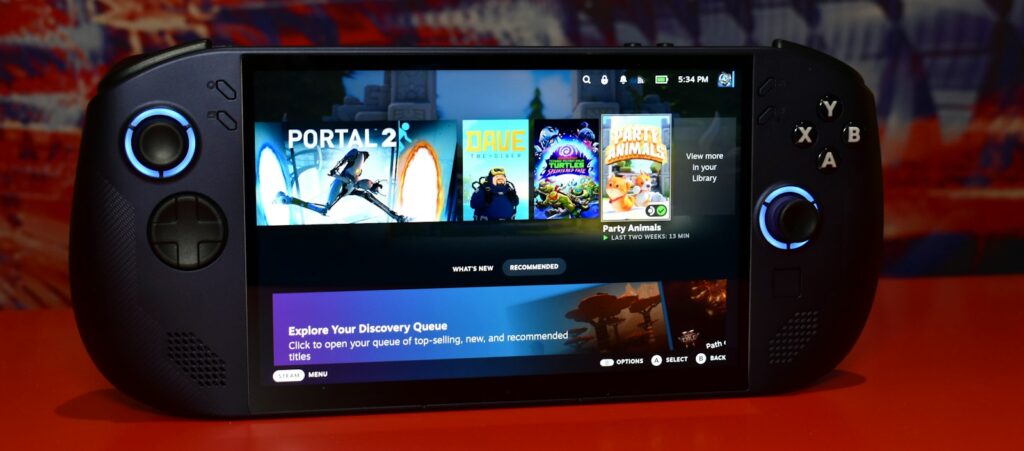
Steam Deck Einstellungen im Leistungsmenü erklärt
Bevor du an den Reglern drehst, solltest du verstehen, was sie bewirken. Hier sind die zentralen Optionen im Überblick:
Leistungs-Overlay: zeigt in mehreren Stufen FPS, Frametimes, CPU- und GPU-Last, Temperatur und Stromverbrauch an. Unverzichtbar zum Testen.
Framerate-Limit: deckelt die Bildrate, zum Beispiel auf 30, 40 oder 45 FPS. Weniger Bilder bedeuten weniger Stromverbrauch.
Bildwiederholrate: beim LCD-Modell zwischen 40 und 60 Hz, beim OLED-Modell bis 90 Hz.
Tearing erlauben: senkt die Eingabeverzögerung, kann aber Bildrisse erzeugen.
Half Rate Shading: berechnet Schattierungen in geringerer Auflösung. Spart Leistung, kostet sichtbar Schärfe.
TDP-Limit: begrenzt die Leistungsaufnahme des Chips in Watt.
Manueller GPU-Takt: fixiert die Grafikfrequenz statt sie dynamisch zu regeln.
Skalierungsfilter: legt fest, wie ein Bild mit niedrigerer Auflösung auf den Bildschirm hochgerechnet wird.
Framerate-Limit und Bildwiederholrate kombinieren
Das ist der wichtigste Hebel bei den Steam Deck Einstellungen. Ideal ist es, wenn die Bildrate sauber in die Bildwiederholrate passt. Dann wirkt das Bild gleichmäßig, ohne Mikroruckler.
Beim LCD-Modell hat sich in der Community 40 FPS bei 40 Hz als Sweetspot etabliert. Das fühlt sich spürbar flüssiger an als 30 FPS, kostet aber deutlich weniger Strom als 60 FPS. Beim OLED-Modell bieten sich 45 FPS bei 90 Hz an, weil jedes Bild exakt zweimal angezeigt wird.
Wichtig: Setz das Framerate-Limit nicht höher, als dein Spiel stabil halten kann. Schwankende 50 FPS wirken unruhiger als konstante 40 FPS.
Die besten Steam Deck Einstellungen für maximale FPS
Du willst das Maximum aus einem anspruchsvollen Spiel herausholen? Dann gilt: Akku ist Nebensache, Leistung steht im Vordergrund. Mit diesen Steam Deck Einstellungen holst du die meisten Bilder pro Sekunde heraus:
1. TDP-Limit deaktivieren: Der Chip darf seine vollen 15 Watt nutzen.
2. GPU-Takt nicht fixieren: Die automatische Regelung verteilt die Leistung meist besser zwischen CPU und GPU.
3. Framerate-Limit passend setzen: Auf dem LCD 60 oder 40 FPS, auf dem OLED 45, 60 oder 90 FPS – je nachdem, was das Spiel stabil schafft.
4. Auflösung im Spiel senken: Statt 1280 × 800 zum Beispiel 960 × 600 wählen und hochskalieren lassen.
5. Upscaling nutzen: Unterstützt das Spiel FSR oder XeSS, aktiviere es im Spielmenü.
6. Grafik im Spiel anpassen: Schatten, Volumetrik und Raytracing sind die größten Leistungsfresser.
Viele dieser Grafikoptionen erklären wir ausführlich in unserem Guide zu PC-Grafik-Einstellungen. Das Wissen lässt sich fast eins zu eins auf das Steam Deck übertragen.
Skalierungsfilter richtig wählen
Wenn du die Auflösung im Spiel senkst, kommt der Skalierungsfilter ins Spiel. Linear ist der Standard und wirkt etwas weich. Ganzzahlig (Integer) eignet sich für Pixel-Art-Spiele, weil es Pixel scharf verdoppelt.
FSR schärft das hochgerechnete Bild nach und funktioniert nur, wenn die Spielauflösung unter der nativen Displayauflösung liegt. Achte darauf, dass das Spiel dafür im Fenster- oder randlosen Modus mit niedrigerer Auflösung läuft. Zusätzlich gibt es die Option NIS als alternative Schärfung.
Steam Deck Einstellungen für maximale Akkulaufzeit
Unterwegs zählt jede Minute. Valve gibt für das Steam Deck OLED mit seinem 50-Wh-Akku laut offiziellen Spezifikationen rund 3 bis 12 Stunden Spielzeit an. Wo du in dieser Spanne landest, bestimmen vor allem deine Steam Deck Einstellungen.
1. Framerate-Limit auf 30 FPS: Bei ruhigen Spielen wie Rollenspielen oder Strategie reicht das völlig. Auf dem LCD passt 30 FPS bei 60 Hz, auf dem OLED 30 FPS bei 90 Hz.
2. TDP-Limit senken: Viele 2D- und Indie-Spiele laufen mit 4 bis 7 Watt flüssig. Teste schrittweise, bis die Bildrate einbricht, und geh dann einen Schritt zurück.
3. Helligkeit reduzieren: Das Display ist einer der größten Verbraucher. Nutze die adaptive Helligkeit oder stell sie manuell auf ein angenehmes Niveau.
4. WLAN und Bluetooth abschalten: Wenn du offline spielst, braucht das Deck keine Funkverbindungen.
5. Dunkle Themen beim OLED: OLED-Pixel verbrauchen bei dunklen Inhalten weniger Strom.
6. Standby statt Neustart: Der Ruhemodus verbraucht wenig Energie und bringt dich in Sekunden zurück ins Spiel.
Kombinierst du diese Steam Deck Einstellungen, verlängerst du die Laufzeit in genügsamen Spielen erheblich. Bei aktuellen AAA-Titeln bleibt der Akku trotzdem nach wenigen Stunden leer – hier stößt die Hardware schlicht an ihre Grenzen.
Akku langfristig schonen
Spielst du oft am Netzteil, lohnt sich ein Blick in die Systemeinstellungen. Neuere SteamOS-Versionen bieten eine Option, die maximale Ladung zu begrenzen. Das reduziert den Verschleiß, wenn das Deck dauerhaft am Strom hängt.
Vermeide außerdem große Hitze, etwa im Auto im Sommer. Ein gut belüfteter Spielplatz hilft dem Akku und der Leistung gleichermaßen.
Unterschiede zwischen LCD und OLED
Beide Modelle teilen sich dieselbe Grundarchitektur, unterscheiden sich aber in Details, die deine Steam Deck Einstellungen beeinflussen. Laut Valve setzt das OLED-Modell auf einen 7,4 Zoll großen HDR-Bildschirm mit bis zu 90 Hz, einen 50-Wh-Akku und einen effizienteren 6-Nanometer-Chip.
Steam Deck Einstellungen für das OLED-Modell
Das OLED-Display erlaubt mehr Kombinationen aus Bildrate und Bildwiederholrate. Neben 45 FPS bei 90 Hz funktionieren auch 60 FPS bei 60 Hz oder 30 FPS bei 90 Hz sauber. Probier verschiedene Paare aus und achte darauf, dass die Hz-Zahl ein Vielfaches der Bildrate ist.
Unterstützt ein Spiel HDR, kannst du es in den Anzeigeoptionen aktivieren. Das sieht beeindruckend aus, kostet aber je nach Inhalt etwas mehr Strom. Wer maximale Laufzeit will, lässt HDR in ruhigen Spielen aus.
Steam Deck Einstellungen für das LCD-Modell
Beim LCD-Modell ist die Bildwiederholrate auf 40 bis 60 Hz begrenzt. Hier lohnt sich das 40-Hz-Profil besonders, weil der ältere 7-Nanometer-Chip mehr Strom zieht. Die Helligkeit wirkt sich beim LCD stärker auf den Verbrauch aus als dunkle Bildinhalte.
Häufige Fehler bei den Steam Deck Einstellungen
Viele Probleme entstehen nicht durch die Hardware, sondern durch ungünstige Kombinationen. Diese Fehler sieht die Redaktion besonders oft:
Framerate-Limit über der stabilen Leistung: Ein Limit von 60 FPS bei einem Spiel, das nur 45 schafft, sorgt für ungleichmäßige Frametimes.
Fixierter GPU-Takt ohne Grund: Ein fest eingestellter hoher Takt nimmt der CPU Leistungsbudget weg und kann die Bildrate sogar senken.
Half Rate Shading überall: Die Option spart Leistung, macht das Bild aber unscharf. Nutze sie nur gezielt.
Doppelte Limits: Wenn Spiel und Steam Deck gleichzeitig die Bildrate begrenzen, kann das zu Rucklern führen. Deaktiviere V-Sync oder das Limit im Spiel und regle die Bildrate über das Steam Deck.
Profile vergessen: Ohne spielspezifisches Profil überschreibst du mit jeder Änderung die Werte aller anderen Spiele.
Wenn du diese Stolperfallen vermeidest, wirken deine Steam Deck Einstellungen sofort runder. Oft reicht schon das Abschalten des Limits im Spiel, damit ein Titel spürbar ruhiger läuft.
Empfohlene Profile der Redaktion
Damit du nicht bei null anfängst, hat die Redaktion drei bewährte Ausgangsprofile zusammengestellt. Betrachte sie als Startpunkt für deine eigenen Steam Deck Einstellungen und passe sie pro Spiel an.
Profil „Akku“ für 2D und Indies: 30 FPS, TDP 4–6 W, Half Rate Shading aus, Helligkeit niedrig. Ideal etwa für Metroidvanias – passende Spieltipps findest du in unseren Silksong Tipps.
Profil „Balance“ für die meisten Spiele: LCD 40 FPS bei 40 Hz oder OLED 45 FPS bei 90 Hz, TDP 9–11 W, mittlere Grafikdetails im Spiel.
Profil „Leistung“ für AAA-Titel: kein TDP-Limit, 30 oder 40 FPS stabil, niedrigere Auflösung mit FSR, Schatten und Volumetrik reduziert.
Prüfe deine Werte immer mit dem Leistungs-Overlay. Achte vor allem auf die Frametime-Linie: Bleibt sie flach, läuft das Spiel gleichmäßig. Zacken bedeuten Ruckler, egal was der FPS-Zähler anzeigt.
Kompatibilität und Proton: Wenn ein Spiel zickt
Nicht jedes Problem lässt sich mit den Leistungsreglern lösen. Das Steam Deck führt Windows-Spiele über die Kompatibilitätsschicht Proton aus. Valve kennzeichnet getestete Spiele mit den Abzeichen „Verifiziert“, „Spielbar“ oder „Nicht unterstützt“.
Läuft ein Spiel schlecht oder gar nicht, hilft oft ein Wechsel der Proton-Version. Du findest die Option in den Spieleigenschaften unter „Kompatibilität“. Dort erzwingst du eine bestimmte Version, etwa eine ältere stabile Fassung oder Proton Experimental.
ProtonDB: Auf ProtonDB teilen Spieler Erfahrungsberichte und empfohlene Startoptionen für tausende Titel.
Startoptionen: In den Spieleigenschaften kannst du Parameter eintragen, die die Community empfiehlt.
Shader-Cache: Lass Spiele beim ersten Start ihre Shader vorberechnen. Danach laufen sie meist deutlich ruhiger.
SteamOS aktuell halten
Valve verbessert SteamOS laufend – neue Funktionen, Treiber-Updates und Fehlerbehebungen wirken sich direkt auf Leistung und Akku aus. Unter Einstellungen und System wählst du den Update-Kanal: Stabil, Beta oder Vorschau.
Für die meisten Spieler empfiehlt die Redaktion den stabilen Kanal. Im Herbst 2026 testet Valve im Beta-Kanal SteamOS 3.8 und im Vorschau-Kanal bereits Version 3.9 mit Fehlerbehebungen, etwa zur Lüftersteuerung. Wechsle nur dann in einen Testkanal, wenn du ein konkretes Problem lösen willst.
Wie sich das Steam Deck im Vergleich zu den neuen Konkurrenten schlägt, liest du in unserem großen Gaming-Handheld Vergleich. Eine Übersicht über Modelle und Geschichte bietet auch der Wikipedia-Artikel zum Steam Deck.
Fortgeschrittene Steam Deck Einstellungen
Wer tiefer einsteigen will, findet weitere Stellschrauben. Diese Optionen sind nichts für jeden, können aber in bestimmten Spielen helfen.
Desktop-Modus und Zusatztools
Im Desktop-Modus installierst du über den Discover-Store weitere Programme. Beliebt sind Tools, mit denen du alternative Proton-Versionen verwaltest. Die Community-Erweiterung Decky Loader bietet zusätzliche Plugins für den Spielemodus, ist aber kein offizielles Valve-Produkt – Updates können sie zeitweise ausbremsen.
Speicher und SD-Karte
Spiele auf einer schnellen microSD-Karte laden etwas langsamer als auf der internen SSD. Für die meisten Titel reicht eine Karte der Klasse A2 aber völlig. Installiere sehr große Open-World-Spiele mit vielen Streaming-Daten trotzdem lieber intern.
Spiele streamen statt lokal berechnen
Besonders hungrige Titel kannst du per Steam Remote Play von deinem Gaming-PC streamen. Das schont den Akku enorm, weil das Deck nur noch das Videobild anzeigt. Auch Streaming-Dienste sind eine Alternative – welche sich lohnen, analysieren wir im Artikel zu Cloud Gaming.
Fazit: So findest du deine idealen Steam Deck Einstellungen
Es gibt nicht die eine perfekte Konfiguration. Die besten Steam Deck Einstellungen hängen vom Spiel, deinem Modell und deinem Ziel ab. Mit Spielprofilen, einem passenden Framerate-Limit und einem sinnvollen TDP-Limit holst du aber in fast jedem Fall mehr heraus als mit den Standardwerten.
Unser Rat: Aktiviere das Leistungs-Overlay, starte mit einem der Redaktionsprofile und taste dich in kleinen Schritten heran. Nach ein paar Minuten weißt du, wo die Grenze liegt. So spielst du flüssiger – und länger.
Häufige Fragen zu Steam Deck Einstellungen
Welche Steam Deck Einstellungen bringen am meisten Akkulaufzeit?
Den größten Effekt haben ein Framerate-Limit von 30 FPS, ein niedriges TDP-Limit und eine reduzierte Bildschirmhelligkeit. Zusätzlich hilft es, WLAN und Bluetooth abzuschalten, wenn du offline spielst. In genügsamen Spielen verlängert das die Laufzeit erheblich.
Was ist das TDP-Limit beim Steam Deck?
Das TDP-Limit begrenzt, wie viel Leistung in Watt der Chip aufnehmen darf. Ein niedriger Wert spart Strom und senkt die Temperatur, kann aber die Bildrate drücken. Viele 2D-Spiele laufen schon mit 4 bis 7 Watt flüssig.
Wie viele FPS sind auf dem Steam Deck ideal?
Auf dem LCD-Modell gilt 40 FPS bei 40 Hz als guter Kompromiss aus Flüssigkeit und Akku. Auf dem OLED-Modell bieten sich 45 FPS bei 90 Hz an. Entscheidend ist, dass die Bildrate stabil bleibt.
Wann sollte ich FSR auf dem Steam Deck nutzen?
FSR lohnt sich, wenn du die Auflösung im Spiel senkst, um mehr Leistung zu gewinnen. Der Filter schärft das hochgerechnete Bild nach. Er wirkt nur, wenn die Spielauflösung unter der nativen Displayauflösung liegt.
Warum läuft ein Spiel auf dem Steam Deck schlecht?
Oft liegt es an zu hohen Grafikeinstellungen im Spiel oder an Kompatibilitätsproblemen mit Proton. Probier eine andere Proton-Version aus und schau auf ProtonDB nach Tipps der Community. Auch ein vollständig aufgebauter Shader-Cache verbessert die Leistung.