Die richtigen Grafik-Einstellungen entscheiden darüber, ob ein Spiel auf deinem PC butterweich läuft oder ruckelt – oft ganz ohne neue Hardware. Moderne Optionsmenüs sind allerdings voller Abkürzungen: DLSS, FSR, Frame Generation, Raytracing, Reflex. Wer hier blind auf „Ultra“ stellt, verschenkt Leistung.
Die Redaktion von Games Insider erklärt dir in diesem Guide, was hinter den wichtigsten Optionen steckt, welche Regler viel Leistung kosten und welche du bedenkenlos hochdrehen kannst. Am Ende weißt du, wie du deine Grafik-Einstellungen in wenigen Minuten sinnvoll anpasst.
Warum Grafik-Einstellungen so viel ausmachen
Jede Option verteilt die Rechenzeit deiner Grafikkarte neu. Manche Regler kosten kaum Leistung, verbessern aber das Bild deutlich. Andere fressen ein Drittel deiner Bildrate, während du den Unterschied nur im direkten Vergleich siehst.
Genau darin liegt dein Hebel: Wer seine Grafik-Einstellungen gezielt anpasst statt pauschal Presets zu wählen, holt oft 30 bis 50 Prozent mehr Bilder pro Sekunde heraus. Das gilt für ältere Mittelklasse-Karten genauso wie für aktuelle High-End-Modelle, die in neuen Spielen mit Raytracing ebenfalls ins Schwitzen kommen.
Bildrate (FPS): bestimmt, wie flüssig sich ein Spiel anfühlt
Latenz: die Verzögerung zwischen deiner Eingabe und der Reaktion auf dem Bildschirm
Bildqualität: Schärfe, Details, Beleuchtung und Stabilität des Bildes
VRAM: der Grafikspeicher, der vor allem bei Texturen schnell zum Flaschenhals wird
Welche Grafik-Einstellungen kosten die meiste Leistung?
Am meisten Leistung kosten Raytracing und Pathtracing, die Auflösung, Schattenqualität, volumetrische Effekte wie Nebel und Wolken sowie Umgebungsverdeckung. Texturen belasten vor allem den Grafikspeicher, kaum die Rechenleistung. Anisotrope Filterung kostet dagegen fast nichts und sollte immer auf Maximum stehen.
Diese Faustregel hilft dir, schnell Prioritäten zu setzen. In den folgenden Abschnitten gehen wir die wichtigsten Grafik-Einstellungen einzeln durch.
Upscaling: DLSS, FSR, XeSS und TSR erklärt
Upscaling ist die wichtigste Stellschraube moderner Grafik-Einstellungen. Die Grafikkarte berechnet das Bild in niedrigerer Auflösung und rechnet es anschließend intelligent auf deine Monitorauflösung hoch. Das spart enorm Leistung, und die besten Verfahren sehen kaum schlechter aus als natives Rendering.
Die Verfahren im Überblick
NVIDIA DLSS Super Resolution: KI-basiert, läuft auf allen GeForce-Karten ab der RTX-20-Serie. Mit DLSS 4.5 hat NVIDIA ein überarbeitetes Transformer-Modell für Super Resolution und Ray Reconstruction eingeführt.
AMD FSR Upscaling: Die KI-Variante, früher als FSR 4 bekannt, ist Teil von AMDs Paket „Redstone“. Den vollen Funktionsumfang gibt es auf der Radeon-RX-9000-Serie, das KI-Upscaling laut AMD inzwischen auch auf RX 6000 und RX 7000.
Intel XeSS: funktioniert am besten auf Intel-Arc-Karten, läuft in einer Kompatibilitätsvariante aber auch auf anderen GPUs.
TSR: das herstellerunabhängige Upscaling der Unreal Engine 5, das viele aktuelle Spiele mitbringen.
Details zu den Funktionen findest du direkt bei den Herstellern auf der DLSS-Seite von NVIDIA und der FSR-Übersicht von AMD.
Welche Qualitätsstufe solltest du wählen?
Die Stufen heißen meist Qualität, Ausgewogen, Leistung und Ultra-Leistung. Je höher deine Zielauflösung, desto aggressiver darfst du skalieren, weil mehr Ausgangspixel zur Verfügung stehen.
1080p: „Qualität“ – darunter wird das Bild schnell weich
1440p: „Qualität“ oder „Ausgewogen“
4K: „Leistung“ sieht mit modernen KI-Verfahren oft noch sehr gut aus
Hast du Leistung übrig, wähle DLAA oder den nativen AA-Modus von FSR. Dann nutzt das Spiel die KI-Kantenglättung bei voller Auflösung – für die beste Bildqualität.
Frame Generation: Mehr FPS mit Haken
Frame Generation erzeugt zusätzliche Zwischenbilder zwischen zwei echt berechneten Frames. Die angezeigte Bildrate steigt dadurch deutlich, das Bild wirkt flüssiger. NVIDIA bietet die Funktion ab der RTX-40-Serie, die Multi Frame Generation mit mehreren Zwischenbildern pro Frame nur auf der RTX-50-Serie. AMD liefert eine eigene Frame Generation im FSR-Paket.
Der Haken: Zwischenbilder reagieren nicht auf deine Eingaben. Die gefühlte Steuerung orientiert sich weiter an der Basisbildrate, und die Latenz steigt leicht an. Deshalb gehört Frame Generation zu den Grafik-Einstellungen, die du bewusst einsetzen solltest.
Basis-FPS beachten: Faustregel der Redaktion – ohne Frame Generation sollten mindestens 50 bis 60 FPS anliegen.
Latenz-Reduktion aktivieren: NVIDIA Reflex oder AMD Anti-Lag 2 gleichen einen Teil der Verzögerung aus.
Für Singleplayer ideal: In langsamen, grafisch aufwendigen Spielen spielt die Funktion ihre Stärken aus.
Für kompetitive Shooter meiden: Hier zählt jede Millisekunde Reaktionszeit.
Dynamische Frame Generation und DLSS 5
Mit DLSS 4.5 hat NVIDIA eine dynamische Multi Frame Generation eingeführt, die den Faktor automatisch an die Zielbildrate anpasst. Seit September 2026 gibt es zudem DLSS 5 mit KI-gestütztem „Neural Rendering“ für Beleuchtung und Materialien, vorerst exklusiv für die RTX-50-Serie. Erste Praxisberichte zeigen, dass die Technik viel Leistung kostet – sie ist eher ein Blick in die Zukunft als ein Standard-Regler.
Raytracing und Pathtracing: Grafik-Einstellungen für Lichtfans
Raytracing simuliert Lichtstrahlen physikalisch korrekt und sorgt für realistische Spiegelungen, Schatten und indirekte Beleuchtung. Wie das Verfahren grundsätzlich funktioniert, erklärt der Wikipedia-Artikel zum Raytracing. Pathtracing treibt das Prinzip auf die Spitze und berechnet nahezu die gesamte Beleuchtung über Strahlen.
Der optische Gewinn ist oft beeindruckend, der Preis ebenfalls. Ohne Upscaling sind Pathtracing-Modi selbst für High-End-Karten kaum spielbar. Nutze deshalb immer Upscaling, wenn du Raytracing aktivierst.
So priorisierst du Raytracing-Optionen
1. Globale Beleuchtung (RTGI): der größte sichtbare Gewinn, aber teuer
2. Spiegelungen: sehr auffällig auf nassen Straßen und Glas
3. Schatten: oft nur subtil besser als gute klassische Schatten
4. Ray Reconstruction: ersetzt klassische Rauschfilter durch KI und verbessert das Bild – unbedingt aktivieren, wenn verfügbar
Viele Spiele schalten Raytracing inzwischen fest ein. Dann helfen nur niedrigere RT-Stufen oder aggressiveres Upscaling. Wie stark das ins Gewicht fällt, zeigen auch unsere Technikanalysen, etwa im Borderlands 4 Test.
Klassische Grafik-Einstellungen im Detail
Neben den modernen KI-Verfahren bleiben die klassischen Regler wichtig. Hier findest du die größten Leistungsreserven, oft ohne sichtbaren Qualitätsverlust.
Texturen
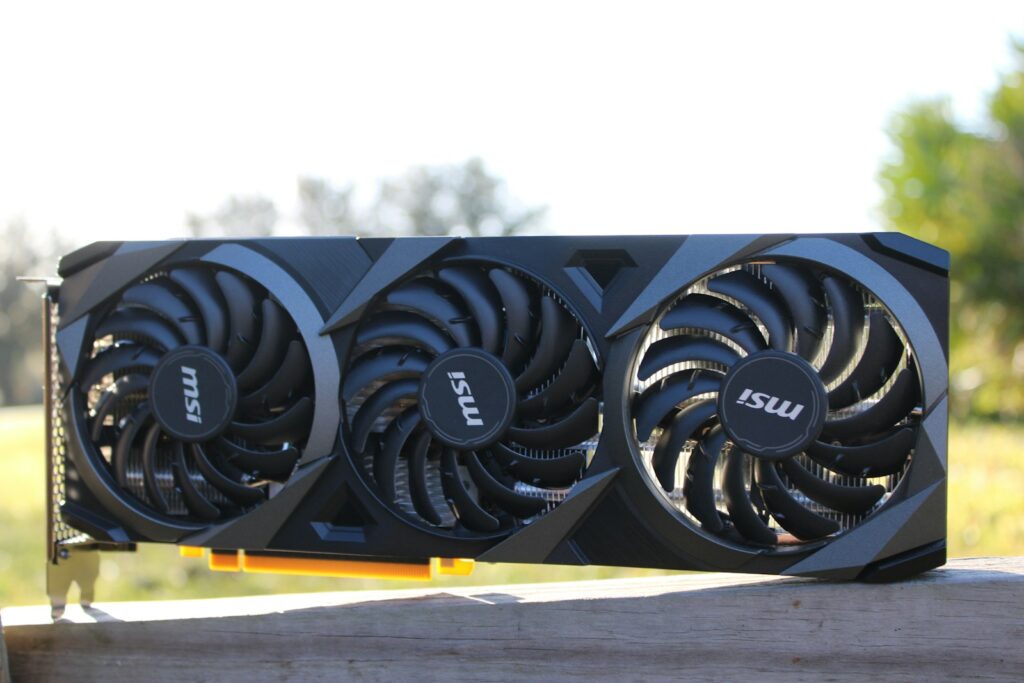
Die Texturqualität kostet kaum Rechenleistung, belegt aber Grafikspeicher. Mit 8 GB VRAM stößt du in aktuellen Spielen bei hohen Texturstufen schnell an Grenzen, was zu Rucklern und matschigen Oberflächen führt. Mit 12 bis 16 GB kannst du meist bedenkenlos „Hoch“ oder „Ultra“ wählen.
Schatten und Umgebungsverdeckung
Schatten gehören zu den teuersten klassischen Grafik-Einstellungen. Der Schritt von „Ultra“ auf „Hoch“ bringt oft spürbar mehr FPS bei kaum sichtbarem Unterschied. Bei der Umgebungsverdeckung (Ambient Occlusion) lohnt sich eine mittlere Stufe, die Kontaktschatten in Ecken und Fugen erzeugt.
Volumetrische Effekte und Weitsicht
Nebel, Wolken und Lichtstrahlen sehen fantastisch aus, kosten aber viel. Eine Stufe runter reicht meist. Die Sichtweite solltest du in Open-World-Spielen dagegen nicht zu stark senken, weil sonst Objekte sichtbar aufploppen.
Kantenglättung
Klassisches MSAA ist in modernen Engines selten geworden. Meist hast du die Wahl zwischen TAA und den KI-Varianten. Nutzt du Upscaling, übernimmt das Verfahren die Kantenglättung gleich mit.
Effekte, die du ausschalten kannst
Bewegungsunschärfe: verwischt Details bei schnellen Kameraschwenks
Filmkörnung: legt ein Rauschen über das Bild
Chromatische Aberration: erzeugt Farbsäume an den Bildrändern
Tiefenschärfe: in Zwischensequenzen schön, im Gameplay oft störend
Diese Effekte sind Geschmackssache und kosten meist wenig Leistung. Viele Spielerinnen und Spieler empfinden das Bild ohne sie aber als klarer.
Monitor-Einstellungen: V-Sync, G-Sync und FreeSync
Die besten Grafik-Einstellungen nützen wenig, wenn Monitor und Grafikkarte nicht zusammenarbeiten. Ohne Synchronisation entstehen Tearing-Effekte, bei denen das Bild horizontal zerreißt.
VRR (G-Sync/FreeSync): passt die Bildwiederholrate des Monitors dynamisch an die FPS an – die beste Lösung
V-Sync: verhindert Tearing, kann aber Latenz erzeugen; mit VRR oft im Treiber statt im Spiel aktiviert
FPS-Limit: knapp unter der maximalen Bildwiederholrate deines Monitors setzen, damit VRR aktiv bleibt
HDR: nur aktivieren, wenn dein Monitor echtes HDR beherrscht
Wenn du gerade über einen neuen Bildschirm nachdenkst: In unserer Kaufberatung zum OLED Gaming-Monitor erklären wir, worauf es bei Bildwiederholrate, Reaktionszeit und Burn-in ankommt.
Grafik-Einstellungen für kompetitive Spiele
In Shootern und Esport-Titeln drehen sich die Prioritäten um. Hier zählt nicht die schönste Beleuchtung, sondern eine möglichst hohe, stabile Bildrate und minimale Latenz. Viele Profis spielen deshalb mit bewusst reduzierten Grafik-Einstellungen.
Hohe FPS anstreben: idealerweise auf oder über der Bildwiederholrate deines Monitors
Reflex oder Anti-Lag 2 immer aktivieren, Frame Generation ausschalten
Schatten und Effekte reduzieren: weniger visuelles Rauschen macht Gegner leichter erkennbar
Sichtfeld (FOV) so einstellen, dass du genug vom Spielfeld siehst, ohne dass das Bild verzerrt
Texturen dürfen hoch bleiben, wenn der VRAM reicht – sie kosten kaum FPS
Auch Hardware jenseits der Grafikkarte spielt mit: Eine präzise Maus mit hoher Abtastrate ergänzt hohe Bildraten perfekt. Worauf du beim Kauf achten solltest, liest du in unserem Ratgeber Gaming-Maus kaufen.
CPU-Limit erkennen
Nicht immer bremst die Grafikkarte. Steigt deine Bildrate kaum, obwohl du die Grafik-Einstellungen deutlich senkst, hängst du vermutlich im CPU-Limit. Das passiert vor allem in niedrigen Auflösungen und in Spielen mit vielen Figuren oder komplexer Simulation.
Ein Overlay mit GPU-Auslastung hilft dir bei der Diagnose: Liegt die Grafikkarte dauerhaft deutlich unter 90 Prozent Auslastung, ist meist der Prozessor der Flaschenhals. In diesem Fall bringen niedrigere Grafikregler wenig – du kannst die Qualität dann sogar erhöhen, ohne FPS zu verlieren. Frame Generation kann im CPU-Limit hingegen helfen, weil sie die Grafikkarte zusätzliche Bilder erzeugen lässt.
Grafik-Einstellungen optimieren: So gehst du vor
Mit einer festen Reihenfolge findest du schnell die optimalen Grafik-Einstellungen für dein System. So arbeitet auch die Redaktion bei ihren Tests.
1. Treiber aktualisieren: Neue Spiele profitieren oft direkt von optimierten Treibern.
2. Native Auflösung einstellen und den Vollbildmodus wählen.
3. Preset „Hoch“ als Basis nehmen, nicht „Ultra“.
4. Upscaling aktivieren und die passende Qualitätsstufe wählen.
5. Teure Regler senken: Schatten, Volumetrik und Raytracing eine Stufe runter.
6. Texturen an den VRAM anpassen und anisotrope Filterung auf Maximum stellen.
7. Frame Generation optional zuschalten, wenn die Basis-FPS stimmen.
8. Testen: eine anspruchsvolle Szene spielen und mit einem FPS-Overlay prüfen.
Ziel ist eine stabile Bildrate statt kurzer Spitzenwerte. 60 FPS mit gleichmäßigen Frametimes fühlen sich besser an als schwankende 80 bis 120.
Grafik-Einstellungen auf dem Handheld
Auf PC-Handhelds gelten andere Prioritäten: Akkulaufzeit und Temperatur spielen mit. Hier lohnen sich eine FPS-Begrenzung auf 40 oder 45 sowie niedrigere Auflösungen mit Upscaling. Konkrete Werte findest du in unserem Guide zu den besten Steam Deck Einstellungen, einen Überblick über die Geräte im Gaming-Handheld Vergleich.
Fazit: Weniger Ultra, mehr Verstand
Die perfekten Grafik-Einstellungen gibt es nicht – es gibt nur die perfekten Einstellungen für dein System und dein Spiel. Mit Upscaling, sinnvoll reduzierten Schatten und einer bewussten Entscheidung für oder gegen Frame Generation holst du aus fast jeder Grafikkarte deutlich mehr heraus.
Unser Rat: Starte mit „Hoch“ statt „Ultra“, aktiviere Upscaling und investiere die gewonnene Leistung gezielt dort, wo du den Unterschied wirklich siehst.
Nimm dir beim nächsten großen Release zehn Minuten Zeit für das Optionsmenü. Deine Grafik-Einstellungen danken es dir mit einem flüssigeren, schöneren Spielerlebnis.
Häufige Fragen zu Grafik-Einstellungen
Welche Grafik-Einstellungen bringen am meisten FPS?
Den größten Effekt haben Upscaling wie DLSS oder FSR, niedrigere Raytracing-Stufen sowie reduzierte Schatten und volumetrische Effekte. Oft reicht es, diese Regler eine Stufe zu senken. Die Bildqualität leidet dabei meist kaum.
Was ist besser: DLSS oder FSR?
Beide KI-Verfahren liefern inzwischen sehr gute Ergebnisse. DLSS läuft nur auf GeForce-RTX-Karten, das KI-basierte FSR Upscaling vor allem auf aktuellen Radeon-Karten. Nutze einfach das Verfahren, das deine Grafikkarte am besten unterstützt.
Wann lohnt sich Frame Generation?
Frame Generation lohnt sich in grafisch aufwendigen Singleplayer-Spielen, wenn deine Basisbildrate bereits bei etwa 50 bis 60 FPS liegt. In kompetitiven Shootern solltest du sie wegen der zusätzlichen Latenz eher ausschalten. Aktiviere immer Reflex oder Anti-Lag 2 dazu.
Wie viel VRAM brauche ich für hohe Texturen?
Mit 8 GB VRAM wird es in aktuellen Spielen bei hohen Texturstufen eng. 12 bis 16 GB reichen für die meisten Titel in hohen Einstellungen. Wird der Speicher knapp, senke zuerst die Texturqualität.
Warum sollte ich nicht einfach Ultra wählen?
Ultra-Presets kosten oft viel Leistung für kaum sichtbare Verbesserungen. Das Preset „Hoch“ mit Upscaling sieht meist fast identisch aus und läuft deutlich flüssiger. Die gewonnene Leistung kannst du gezielt in Raytracing oder höhere Bildraten stecken.